Oza Komputer - Sharing dan Dokumentasi Pembelajaran

Gang Teratai 4 Dusun 7 Bali Koga, Desa Sidoharjo Kecamatan Way Panji Kabupaten Lampung Selatan

Advertisement

Oza Komputer - 085279218668
Tampilkan postingan dengan label Sistem Operasi. Tampilkan semua postingan

Sabtu, 21 Mei 2016

Cara Mengetahui Versi Rilis Debian

Tabel perkembangan sistem operasi Debian dapat dilihat pada tabel ini (Sumber Wikipedia).

Versi Nama Sandi Tanggal Rilis Arsitektur Komputer Paket Dukungan Catatan
1.1 buzz 17 Juni 1996 1 474 1996 dpkg, transition, Linux 2.0
1.2 rex 12 Desember 1996 1 848 1996 -
1.3 bo 5 Juni 1997 1 974 1997 -
2.0 hamm 24 Juli 1998 2 ~ 1500 1998 transition, arsitektur baru: m68k
2.1 slink 9 Maret 1999 4 ~ 2250 2000-12 APT, arsitektur baru: alpha, sparc
2.2 potato 15 Agustus 2000 6 ~ 3900 2003-04 Arsitektur baru: arm, powerpc
3.0 woody 19 Juli 2002 11 ~ 8500 2006-08 Arsitektur baru: hppa, ia64, mips, mipsel, s390
3.1 sarge 6 Juni 2005 11 ~ 15400 2008-04. Modular installer, semi-official amd64 support
4.0 etch 8 April 2007 11 ~ 18000 2009-4Q Graphical installer, udev transition, modular X.Org transition, arsitektur baru: amd64, dropped architecture: m68k. Last update 4.0r5 was released 2008-10-23
5.0 lenny 14 Februari 2009 12 ≈ 23,000 2012-02-06 Arsitektur 32-bit SPARC ditinggalkan. Arsitektur baru (really binary ABI): armel.Dukungan penuh untuk Eee PC.
6.0 squeeze 14 Februari 2009 9+2 ≈ 29,000 2014-05-31 -
7.0 Wheezy 4 April 2013 13 ~36,000 Ditentukan kemudian
8.0 Jessie 25 April 2015 Ditentukan kemudian Ditentukan kemudian Ditentukan kemudian default init system: systemd

Dari tabel diatas kita bisa langsung mengetahui versi rilis debian, nama sandi, tanggal rilis dan sebagainya. Nah bagaimana cara mengetahui versi rilis debian pada debian yang sudah terinstall?.
Perintah yang digunakan untuk mengetahui versi rilis debian adalah # lsb_release -a


Hasil dari perintah # lsb_release -a terlihat seperti gambar di atas.
Semoga bermanfaat. 

Jumat, 20 Mei 2016

Install Debian 8 (Jessie)

Debian adalah salah satu distro Linux yang banyak digunakan untuk membangun sebuah server. Kali ini saya akan memposting langkah-langkah Install Debian 8 (Jessie) berbasis text.

Langkah-langkah Install Debian 8 (Jessie) lengkap dengan gambar :

Tahap awal pemilihan mode installasi, disini menggunakan mode text pilih Install.

Pemilihan Bahasa untuk proses installasi pilih English

Pemilihan Lokasi pilih Other agar paa langkah selanjutnya bisa memilih Asia => Indonesia

Pilih Asia
 
 Pilih Indonesia

 Pilih United States

Konfigurasi Keyboard pilih American English

Proses Scanning CD-Rom

Proses Loading Additional Component

Konfigurasi Network DHCP pilih Cancel agar IP Address pada Interfaces bisa didefinisikan secara manual sesuai dengan topologi yang dibuat.

Pilih interfaces yang akan dikonfigurasikan IP Addressnya, disini yang akan dikonfigurasi adalah eth1

 Pilih Continue untuk melanjutkan mendifinisikan IP secara manual


 Pilih Configurasi Network Manualy 


Definisikan  IP Address sesuai dengan topologi yang diinginkan disini menggunakan IP Address 172.16.16.1/25 pada interfaces eth1

Definisikan Gateway (sesuaikan dengan topologi) disini gatewaynya adalah 172.16.16.1

Definisikan Name Server (sesuaikan dengan topologi) disini name server address dibuat 172.16.16.1

 Proses deteksi interfaces

 Beri Hostname dengan nama cbtonline

Beri Nama Domain cbtonline.net

Buat password untuk root

 
 Ulangi password root

Beri nama lengkap (Full Name) CBT Online

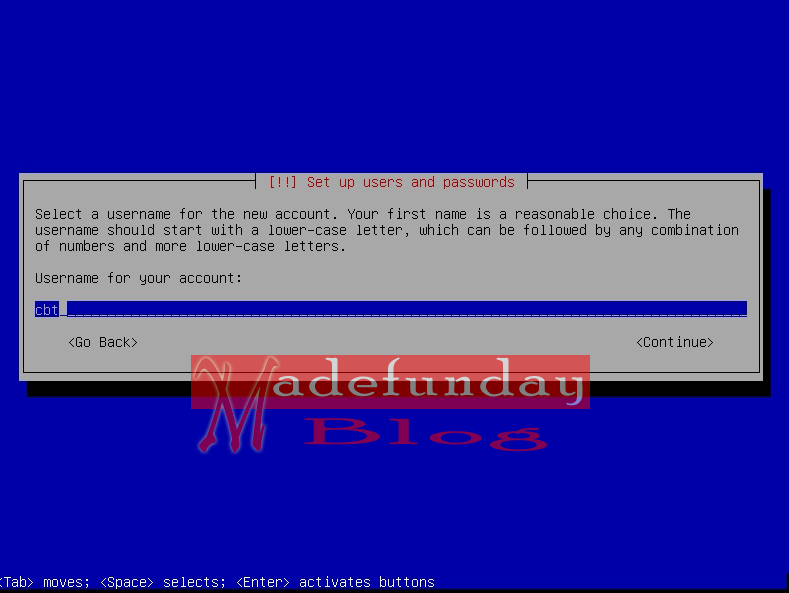
Beri username cbt

Beri password user

 Ulangi password user

Setting Time Zone pilih Western (WIB)


  Partisi Hardisk untuk installasi debian

Pilih hardisk yang akan dipartisi

Pilih tipe partisi yang akan dibuat


Partisi hardisk berhasil dibuat, pilih finish untuk melanutkan ke langkah selanjutnya

Pilih yes untuk menyimpan partisi yang sudah dibuat pada langkah sebelumnya

Proses format partisi debian

Proses installasi base system

Proses scan DVD debian, lakukan scan pada DVD 2 dan 3 karena beberapa paket aplikasi server ada di DVD kedua dan ketiga. Pada tahan ini keluarkan DVD 1 dan masukkan DVD 2 untuk proses scan.

 Proses scan DVD 2 berhasil, selanjutnya masukan DVD 3 untuk di scan.

Proses scan DVD 3 berhasil, selanjutnya masukkan lagi DVD 1 untuk melanjutkan proses installasi, pilih NO pada tahan ini.

Lanjut proses installasi

Tahan pernyataan partisipasi survey debian pilih no.

Pilih Paket Software, karena installasi yang diinginkan berbasis teks maka pilih Standart System Utilities saja.

Lanjut proses installasi.

 Istall Boot Loader
Pemilihan tempat installasi boot loader debian.

Proses installasi boot loader.

Akhiri Installasi debian dengan memilih continue.

Tampilan boot loader debian 8 setelah proses restart dilalui

Login debian

Login sebagai root di debian

Sekian proses Installasi debian 8 (Jessie) Selesai.
Terimakasih semoga bermanfaat.